关键词:Mac, Xcode, 打包, macOS, dmg
打包步骤
打包
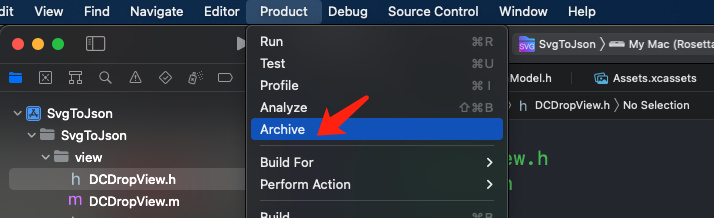
菜单栏 -> Product -> Archive
发布
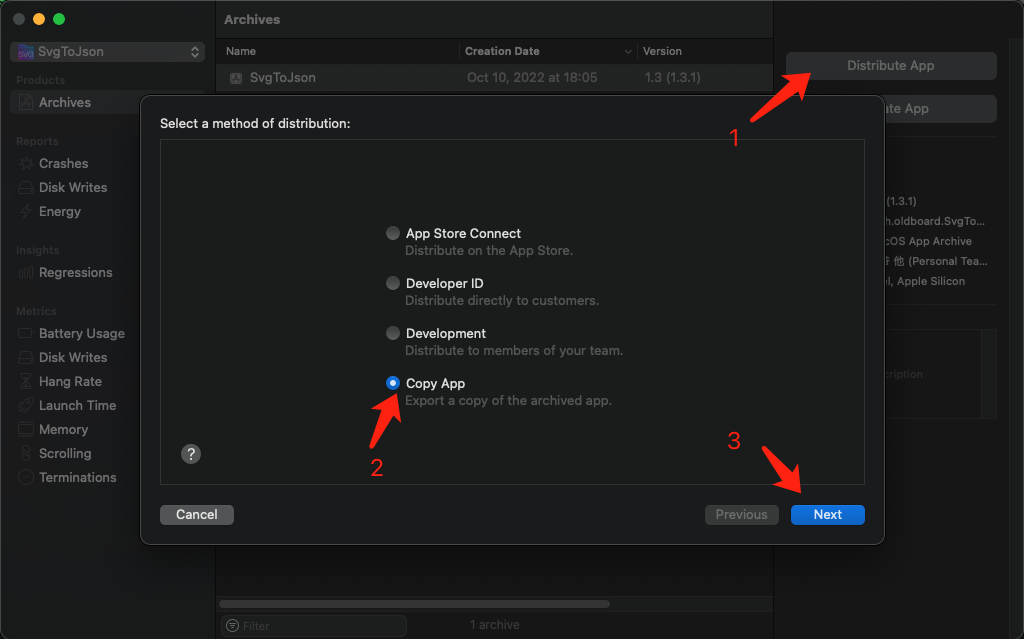
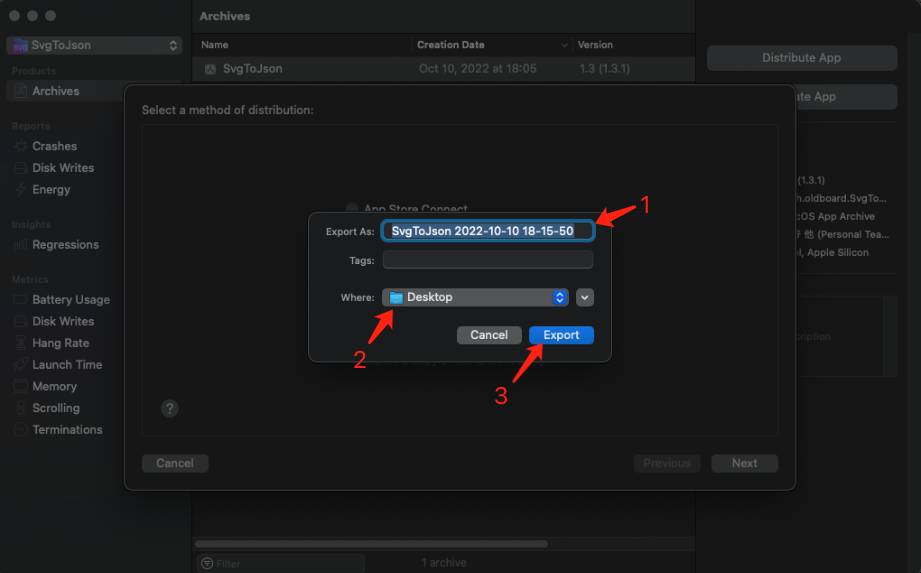
导出
准备资源文件
准备AppIcon
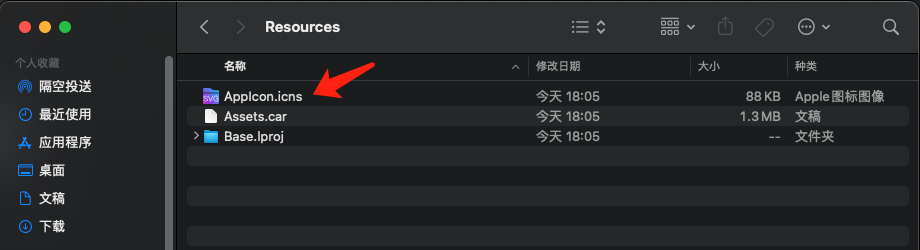
找到刚才导出的app包,右键 -> 显示包内容
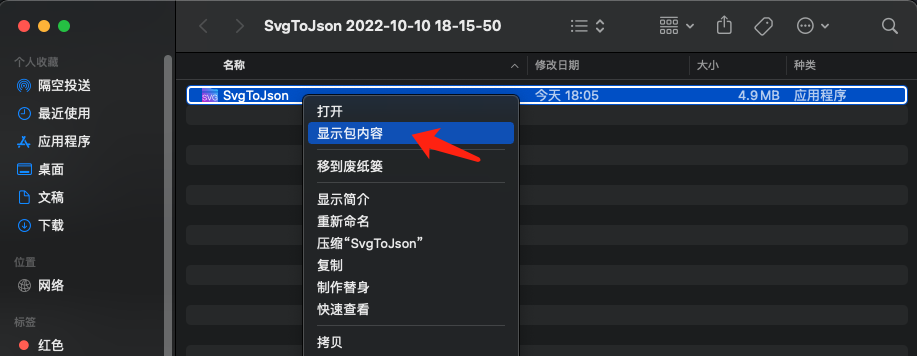
依次进入Contents/Resources,将里面的 AppIcon.icns 文件拷贝出来。
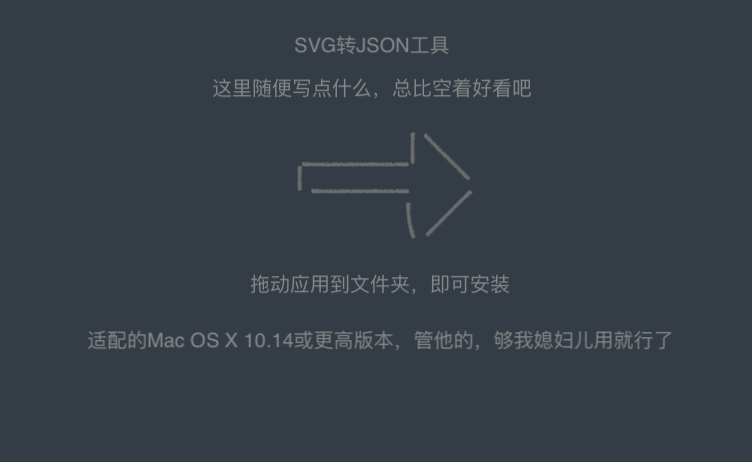
准备dmg背景图片
文件名没有要求。
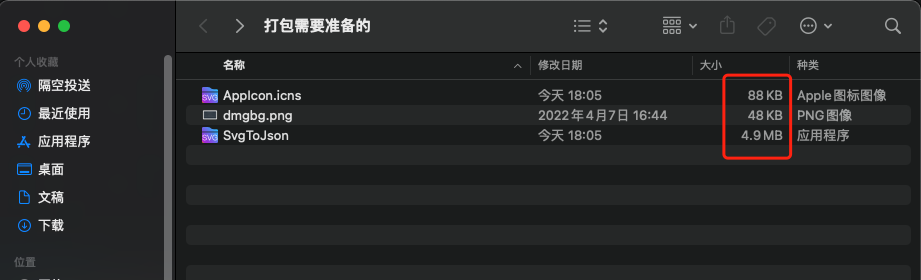
计算下映像大小,备用
app包、.icns文件、背景图片 的大小,加起来。
创建映像
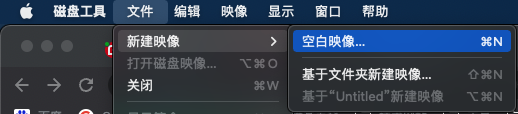
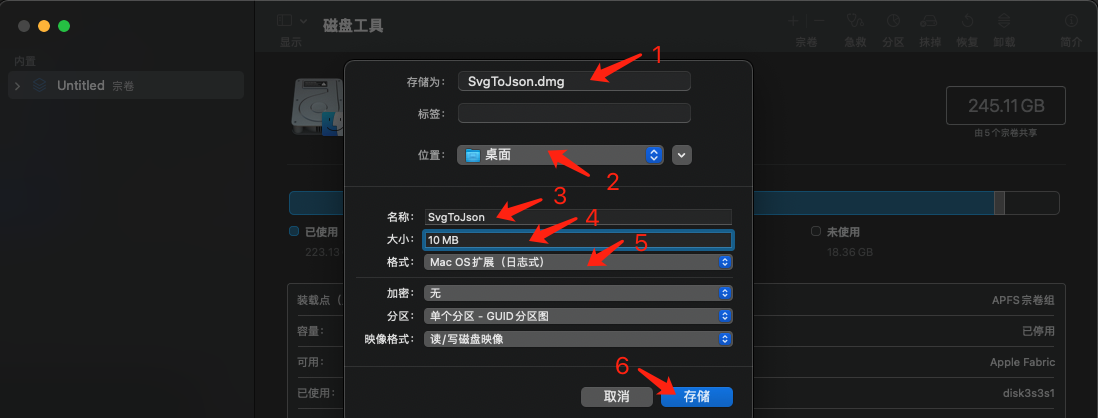
打开 磁盘工具.app,菜单栏 -> 文件 -> 新建映像 -> 空白映像
磁盘大小比上一步累加出来的大小稍大即可。
导入资源文件
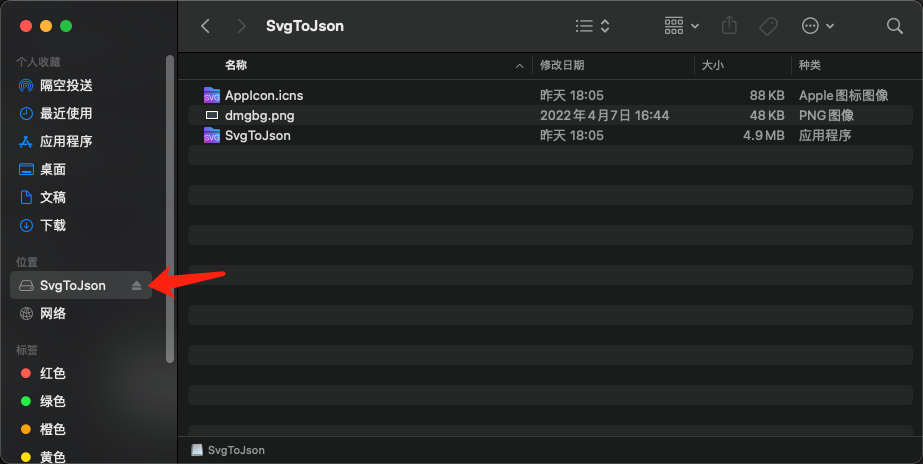
打开上一步创建好的映像,将 app包、.icns文件、背景图片 都拖进去。
链接文件
打开终端,通过cd命令进入挂载的映像。
cd /Volumes/SvgToJson/
链接 Applications 文件夹。
ln -s /Applications Applications
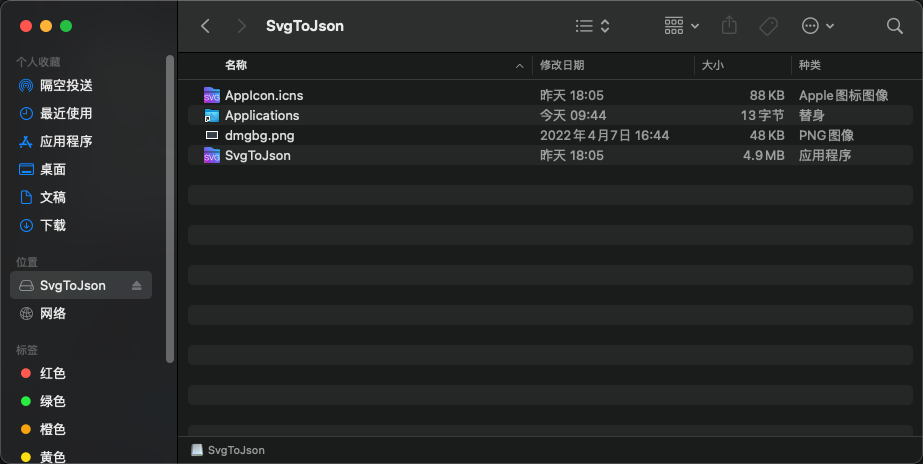
这是链接完成以后是这样子。
调整显示效果
关闭终端、推出磁盘
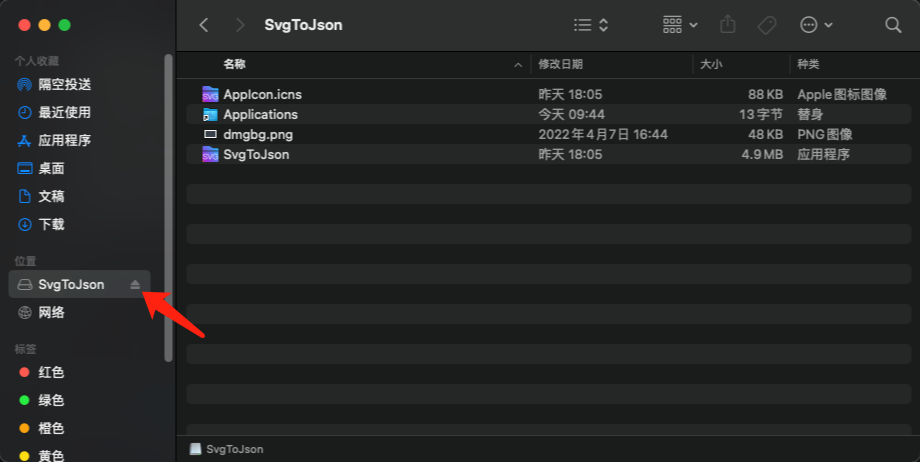
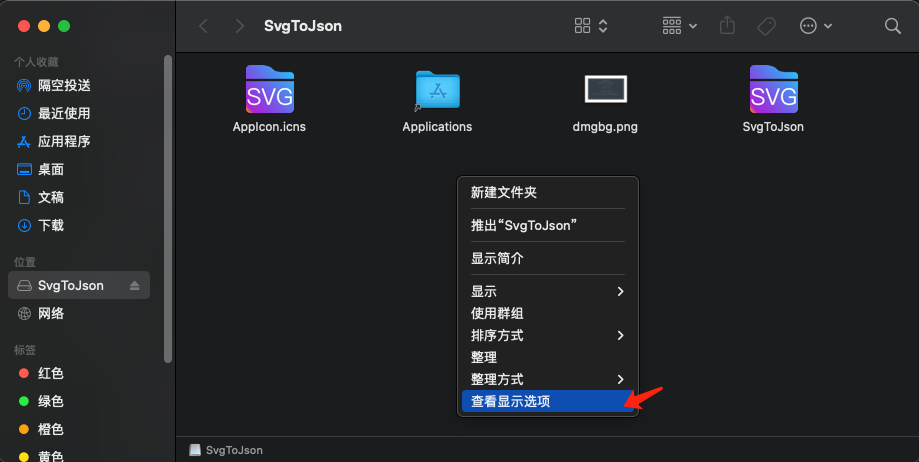
重新打开映像,在目录中空白位置 右键 -> 查看显示选项。
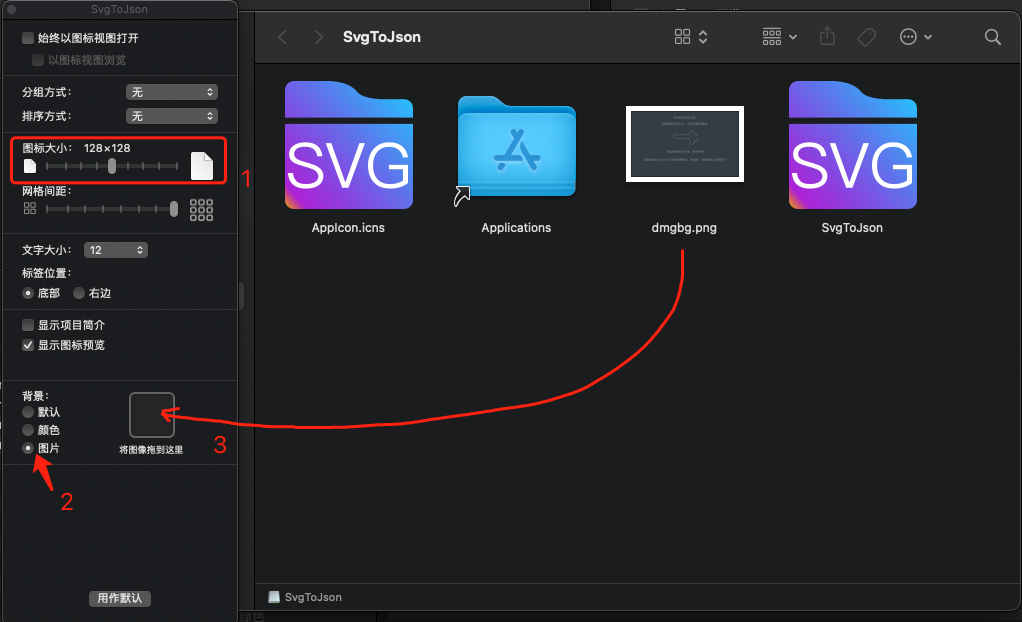
调整图标大小、设置映像的背景图
图标大小可以随意调整。
调整完以后是这样子的。
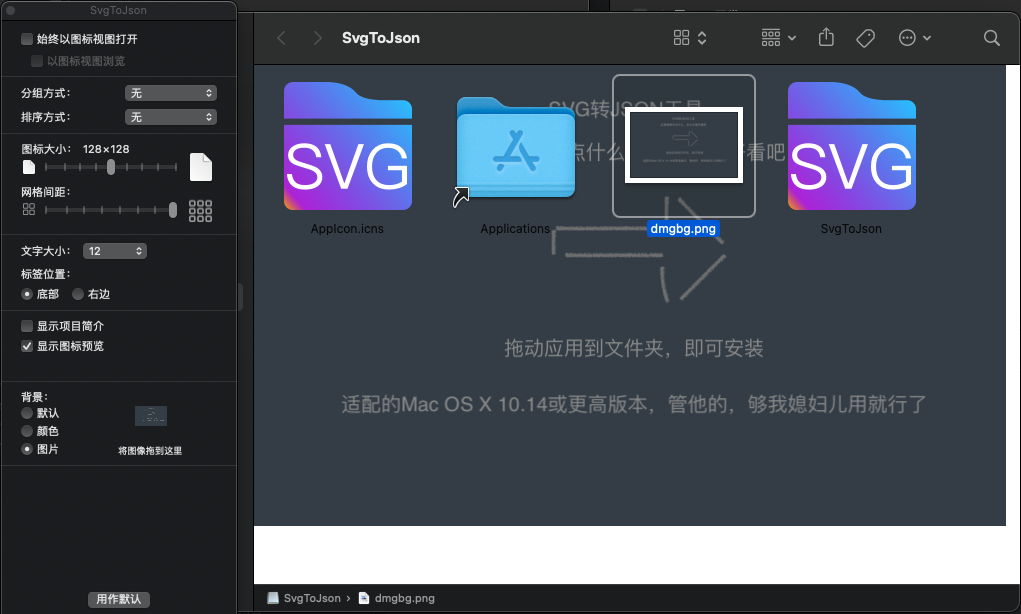
隐藏下AppIcon和背景图片
cd /Volumes/SvgToJson
chflags hidden AppIcon.icns
chflags hidden dmgbg.png
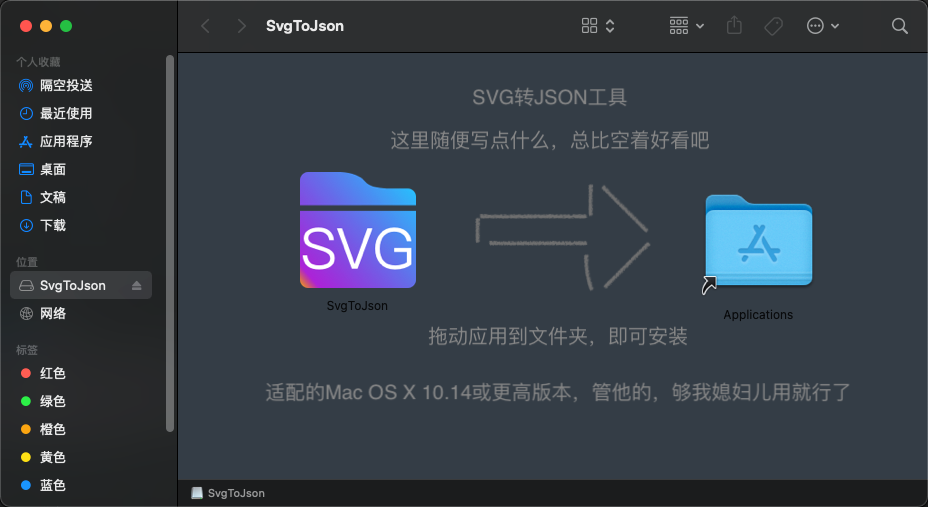
操作完以后是这样子的
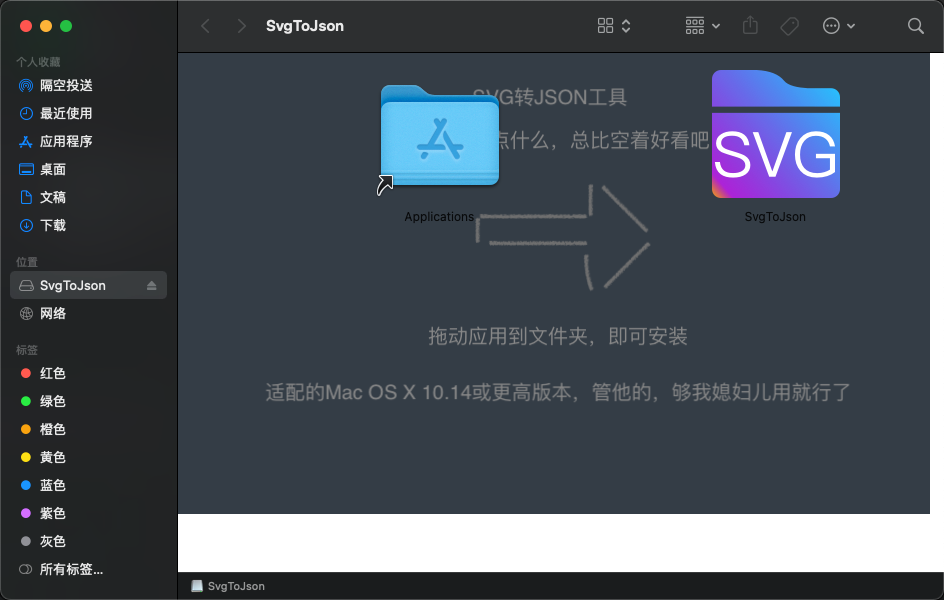
调整下窗口大小,调整下图标位置
压缩映像
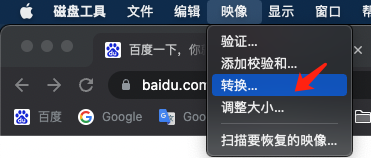
关闭终端,推出磁盘。 打开 磁盘工具.app,菜单栏 -> 映像 -> 转换…
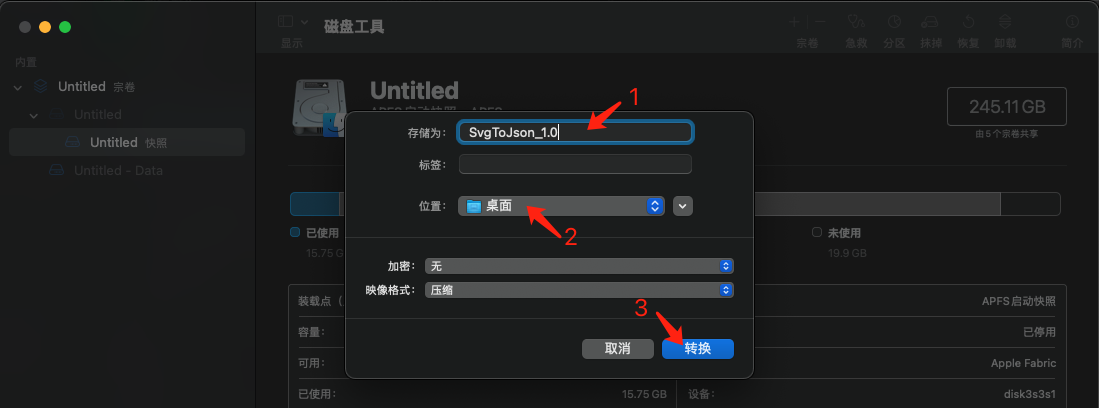
选择刚才创建好的.dmg,重新命名下。
完成了
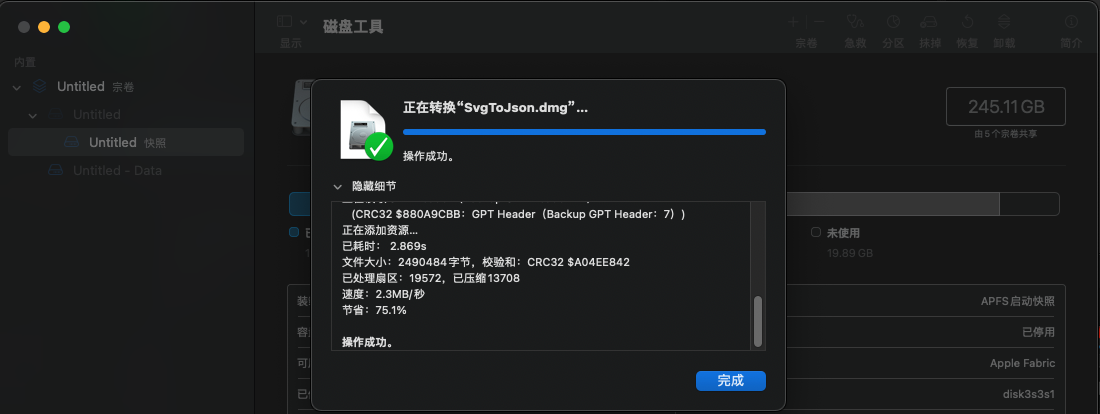
压缩后的映像,可以拿去分发了。
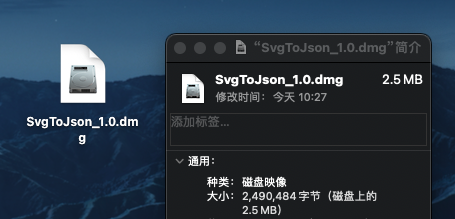
完成后的效果
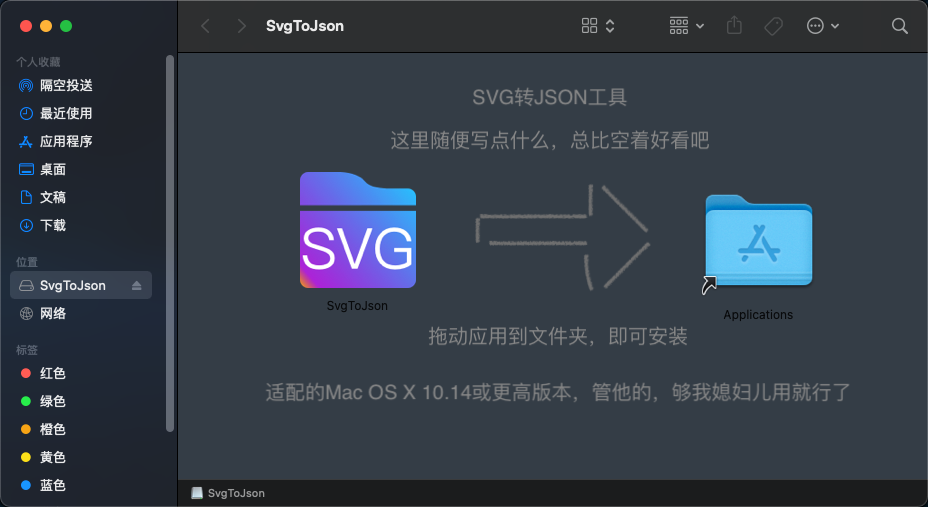
完成的dmg,打开后的效果。
PREVIOUSXcode创建与导出代码片段
NEXTHTML a 链接